三井住友カード(NL)をスマホに設定すると、財布からカードを出さずに、対象のお店でスマホをかざして支払えるようになります。さらに、対象のコンビニ・飲食店ではスマホのVisaのタッチ決済で支払うことが還元率アップの条件になっているため、設定しておく意味は大きいです。
公式サイトではiPhoneへの設定は「最短1分」と案内されています。必要なものは、最新のOSにアップデートしたスマホ、Vpassアプリ(ログインできる状態)、カードに登録している電話番号でSMSを受け取れる環境の3つです。この記事では、iPhone(Apple Pay)とAndroid(Google Pay)の手順を、それぞれ画面つきで説明します。
設定する前に知っておきたいこと:iDとVisaのタッチ決済の関係
スマホ決済の支払い方法には「Visaのタッチ決済(Mastercardの場合はMastercardタッチ決済)」と「iD」があります。どちらで支払ったかによって、対象のコンビニ・飲食店での還元が変わるため、設定の前に整理しておきます。
| 項目 | Apple Pay(iPhone) | Google Pay(Android) |
|---|---|---|
| 設定の入口 | Vpassアプリ、またはWalletアプリ | Visa:Vpassアプリ/iD:Google ウォレット アプリ |
| Visaのタッチ決済 | 使える | Vpassアプリから設定 |
| iD | 使える | Google ウォレットから別途設定 |
| Mastercardタッチ決済 | 使える | 使えない |
※三井住友カード公式サイトの各案内ページにもとづく(2026年10月時点)。Google ウォレット アプリから追加するとiDが設定され、Visaのタッチ決済はVpassアプリからの設定が必要です。
対象のコンビニ・飲食店で還元率が上がる条件
三井住友カード(NL)は、対象のコンビニ・飲食店でスマホのVisaのタッチ決済・Mastercardタッチ決済(またはモバイルオーダー)で支払うと、ご利用金額200円(税込)につき7%のポイント還元が受けられます(通常ポイント分を含む、2026年10月時点)。
・カード現物のタッチ決済、iD、カードの差し込み、磁気取引は7%還元の対象外です。
・一定金額(原則1万円)を超えると、タッチ決済ではなくカードの差し込みでの支払いになる場合があり、その分は加算対象外です。
・商業施設内の店舗など、一部ポイント加算の対象とならない店舗や、指定の還元率にならない場合があります。
・Google Pay では Mastercardタッチ決済は使えないため、Mastercardブランドの方がAndroidで7%還元を受ける手段にはなりません。
つまり、還元を意識するなら「スマホ+Visaのタッチ決済(またはMastercardタッチ決済)」で支払うことがポイントです。Apple Payに設定したカードはレジで伝える言葉でiDとタッチ決済を使い分け、Androidでは、Visaのタッチ決済をVpassアプリから設定します。カードの基本情報は三井住友カード(NL)の解説記事で詳しく説明しています。
スマホのタッチ決済で、対象店舗の還元を受けるなら
三井住友カード(NL)は年会費永年無料で、Apple Pay・Google Payに設定すれば対象のコンビニ・飲食店でスマホのタッチ決済による7%還元の対象になります(2026年10月時点)。
三井住友カード(NL)をApple Payに設定する手順(iPhone)
iPhoneでは、Vpassアプリから設定するのがかんたんです。事前にiOSを最新バージョンにアップデートしておきましょう。対象はiPhone(7以降)とApple Watch(Series2以降)です。
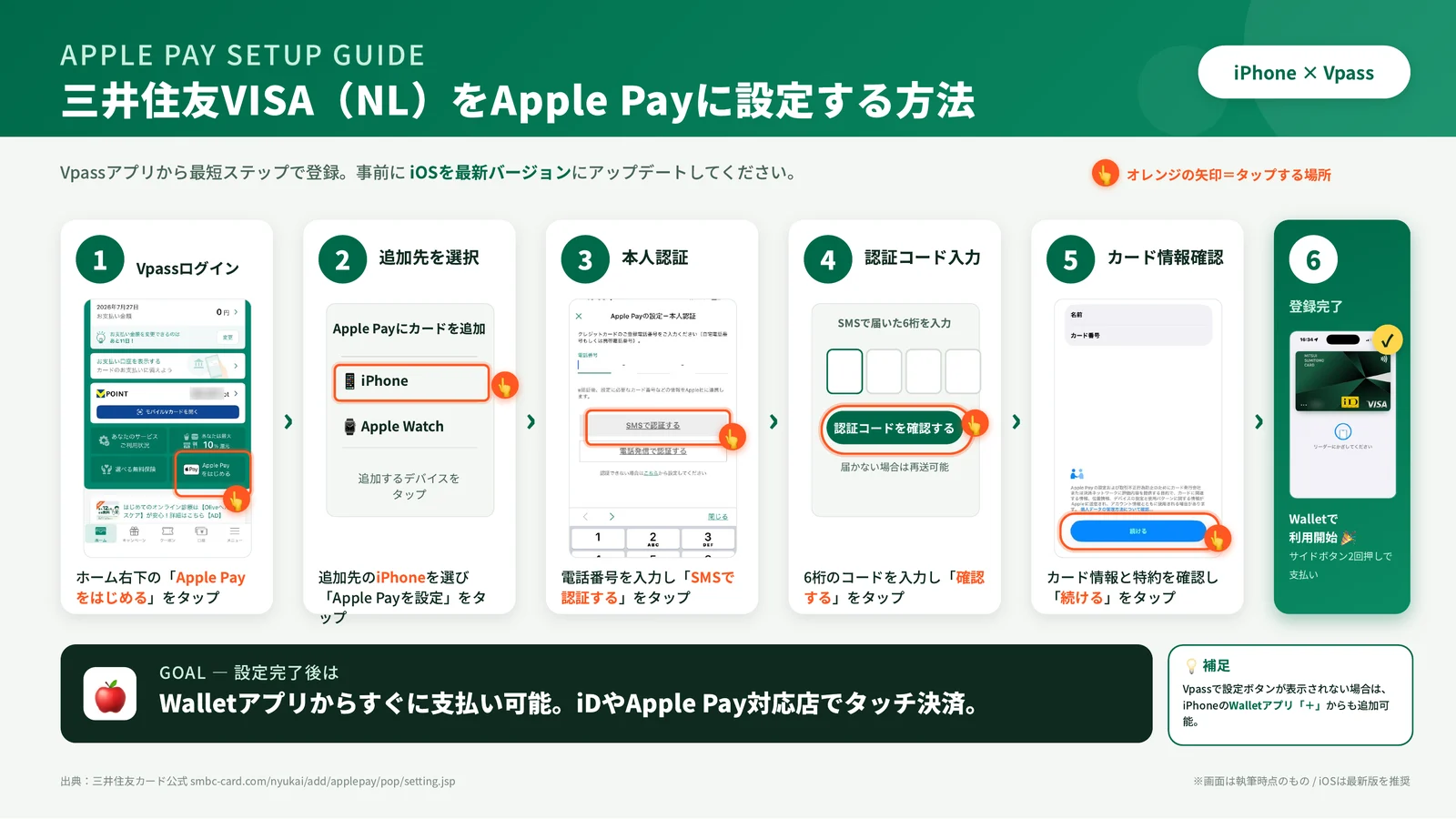
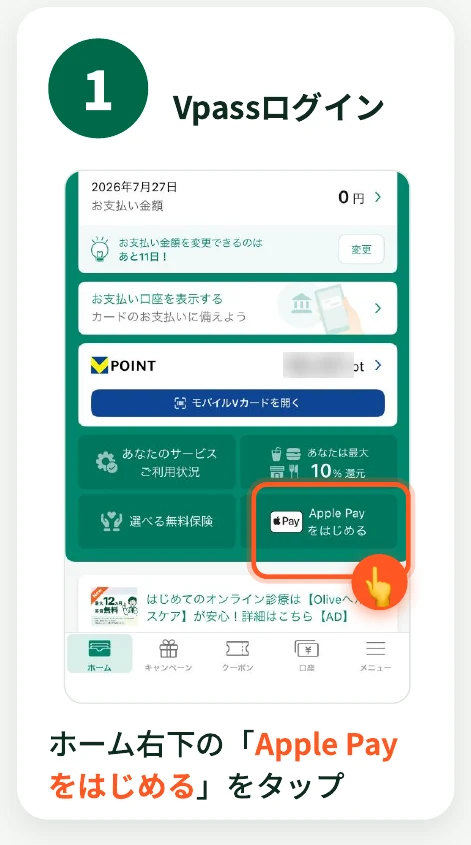
Vpassアプリにログインし、ホーム画面右下にある「Apple Payをはじめる」をタップします。複数のカードを持っている場合は、設定したいカードが表示されていることを確認してから進みましょう。ボタンが見当たらない場合は、後述のWalletアプリから追加する方法を使えます。
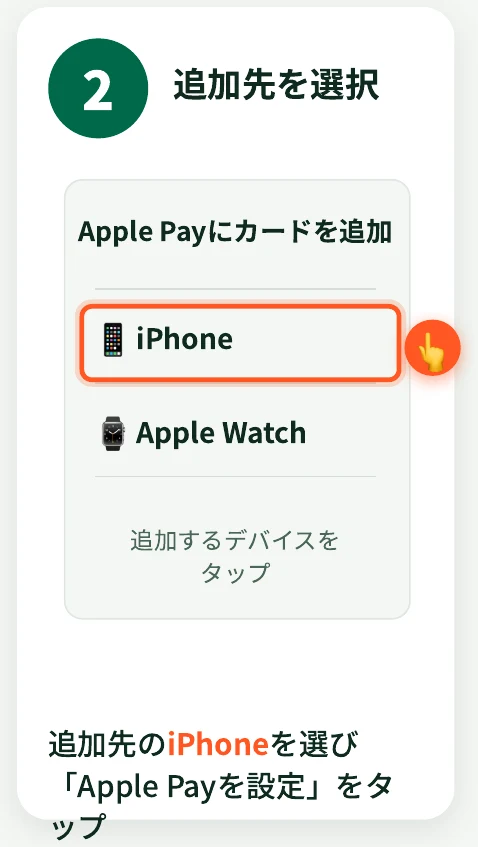
「Apple Payにカードを追加」の画面で、追加先として「iPhone」か「Apple Watch」を選び、「Apple Payを設定」に進みます。追加先によって以降の画面が少し異なる場合があります。
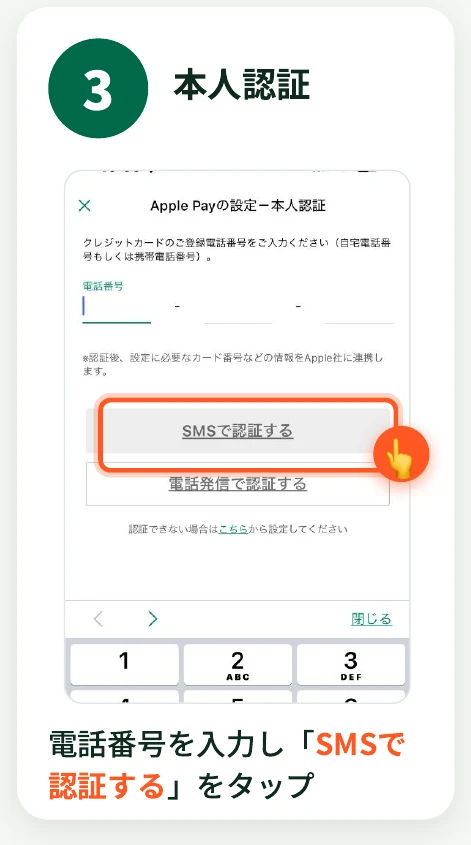
カードに登録している電話番号(自宅電話番号または携帯電話番号)を入力し、「SMSで認証する」をタップします。SMSを受け取れない場合は「電話発信で認証する」も選べます。家族カードはSMS認証を選べないため、「電話発信で認証する」を使います。
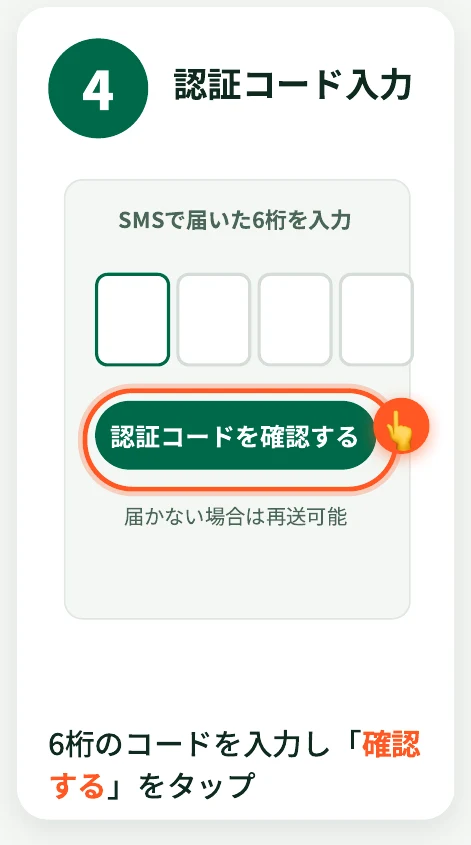
SMSで届いた認証コードを入力し、「認証コードを確認する」をタップします。届かない場合は再送できます。電話発信を選んだ場合は、画面に表示される番号に電話をかけて認証します。
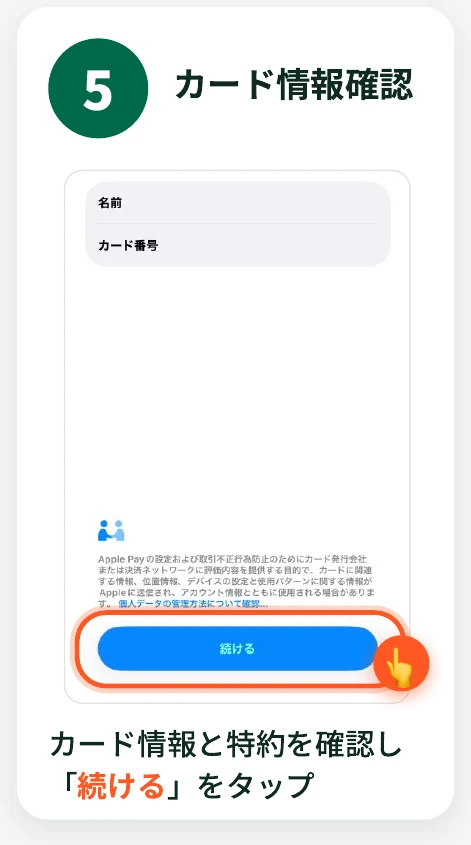
表示されたカード情報を確認して進み、Apple Payの特約を読んで同意します。公式の案内では「次へ」→「同意する」の順ですが、画面によっては「続ける」と表示されることがあります。
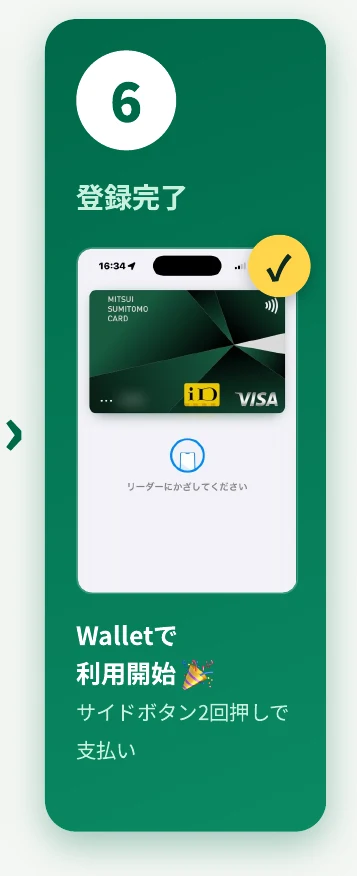
Walletアプリにカードが追加されれば完了です。支払い時は、サイドボタンをダブルクリックしてFace ID(Touch ID搭載機種は指紋)で認証し、端末にかざします。よく使うなら、三井住友カードをメインカードに設定しておくと便利です。
Vpassに設定ボタンが出ない場合:Walletアプリから追加する
ホーム画面からWalletアプリを開き、「+」をタップして「クレジットカードなど」を選び、「続ける」をタップします。
iPhoneのカメラでカードを読み取ります。読み取れない場合はキーボードで入力します。ナンバーレスカードのカード情報はVpassアプリで確認します。
名前とカード番号を確認して「次へ」、有効期限とセキュリティコードを入力して「次へ」をタップします。
Apple Payの規約を確認して「同意する」、最後に「完了」をタップします。認証方法が表示された場合は、方法を選んで認証すると使えるようになります。
お店ではこう伝えて支払う
Apple Payでは、レジで伝える言葉によって支払い方法が変わります。対象のコンビニ・飲食店で還元を受けたい場合は「クレジットで」または「タッチ決済で」と伝えます。「iDで」と伝えるとiD払いになり、7%還元の対象外です。公式FAQでも、Apple Payを選んだつもりでもiDで決済されることがあると案内されています。
三井住友カード(NL)をGoogle Payに設定する手順(Android)
Androidでは、Visaのタッチ決済はVpassアプリから設定します。Google ウォレット アプリから追加するとiDが設定されるので、還元を受けたい方はまずVpassアプリから進めましょう。事前にAndroid OSを最新にし、Google ウォレット アプリをインストールしておきます。
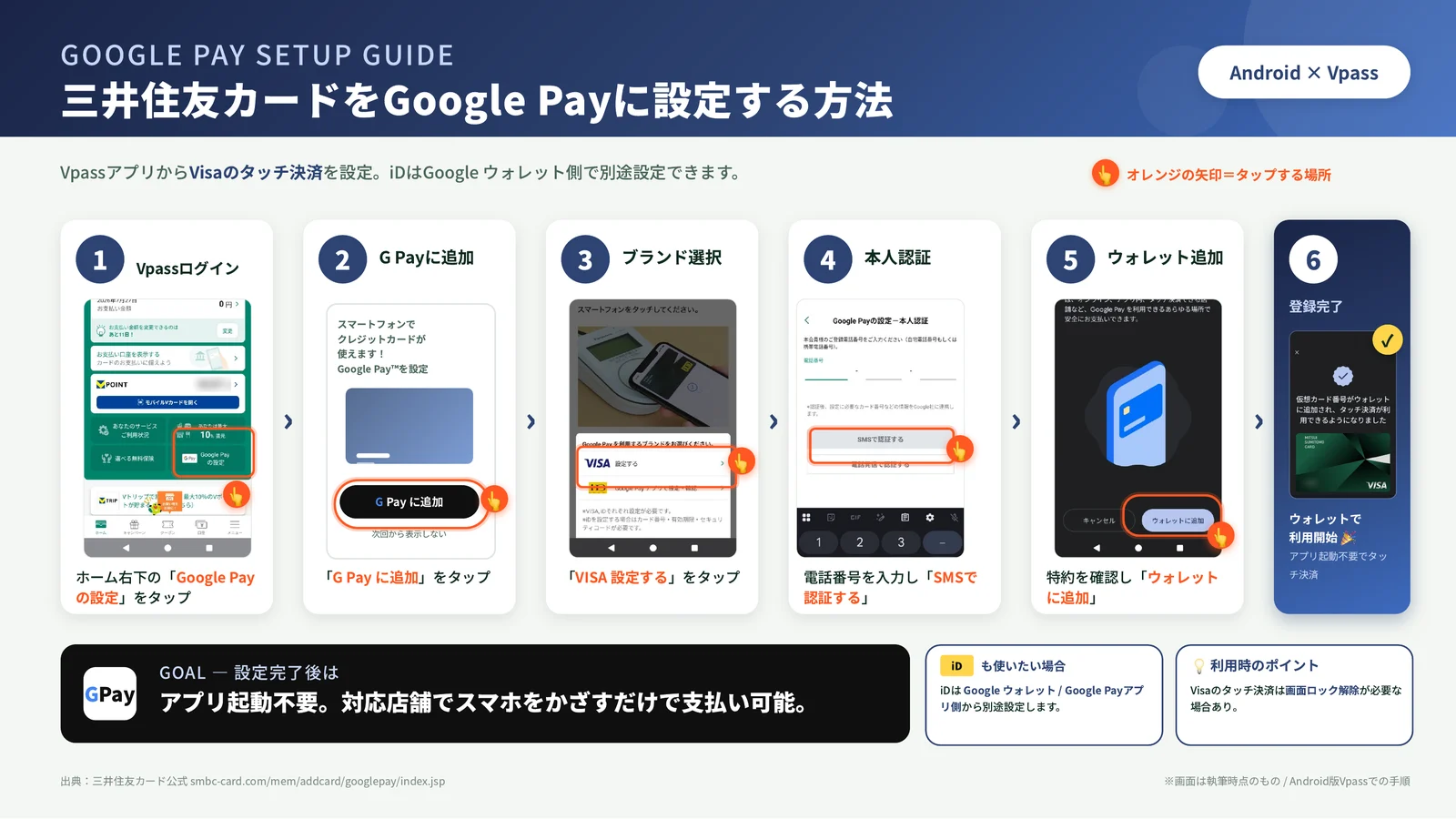
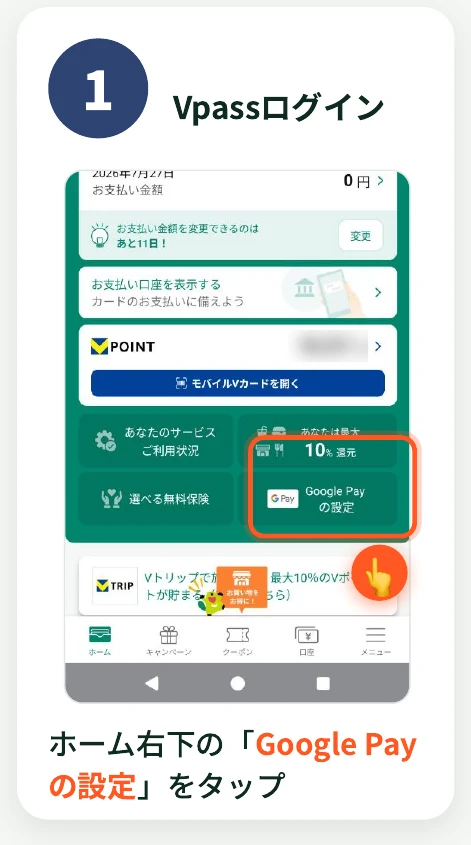
Vpassアプリにログインし、ホーム画面右下の「Google Pay の設定」をタップします(公式の手順ページでは「Google Pay に追加」と記載されています。表記が違う場合はアプリを最新にしてください)。ボタンが表示されない場合は、NFCが無効かNFC非搭載の端末の可能性があります。
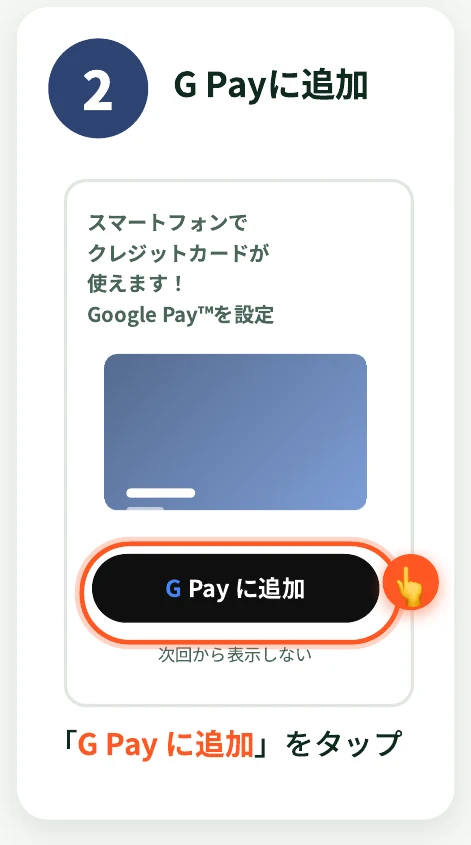
「スマートフォンでクレジットカードが使えます!」の画面で「G Pay に追加」をタップします。複数のカードがある場合は、設定したいカードの券面を選んでから進めます。
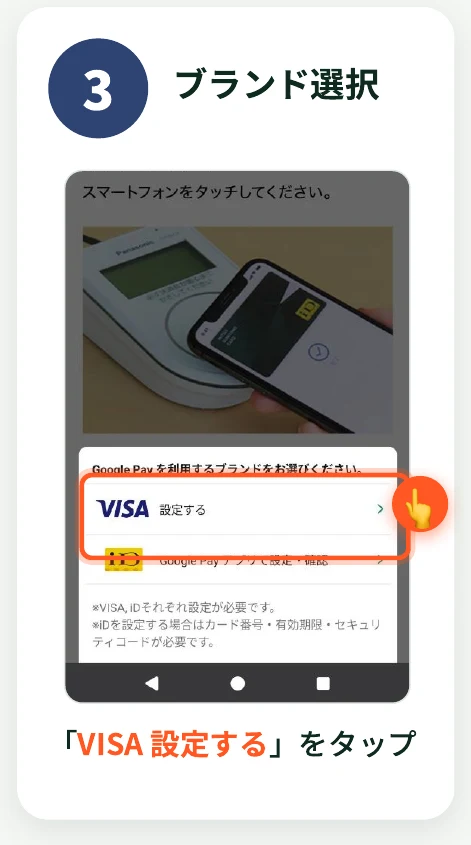
Google Payで利用するブランドの選択画面で、「VISA 設定する」をタップします。画面の注記にあるとおり、VisaとiDはそれぞれ設定が必要です。iDはここではなくGoogle ウォレット アプリ側で設定します。
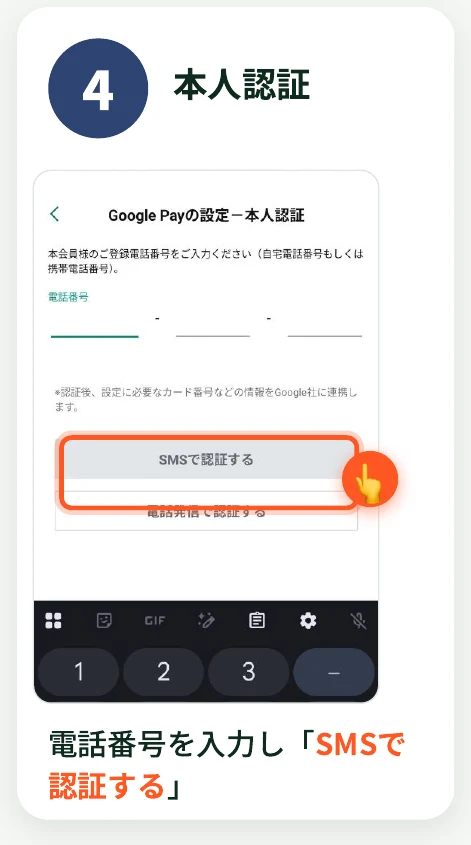
カードに登録している電話番号を入力し「SMSで認証する」をタップ、届いた認証コードを入力して「認証コードを確認する」をタップします。家族カードの方は「電話発信で認証する」のみ選べます。
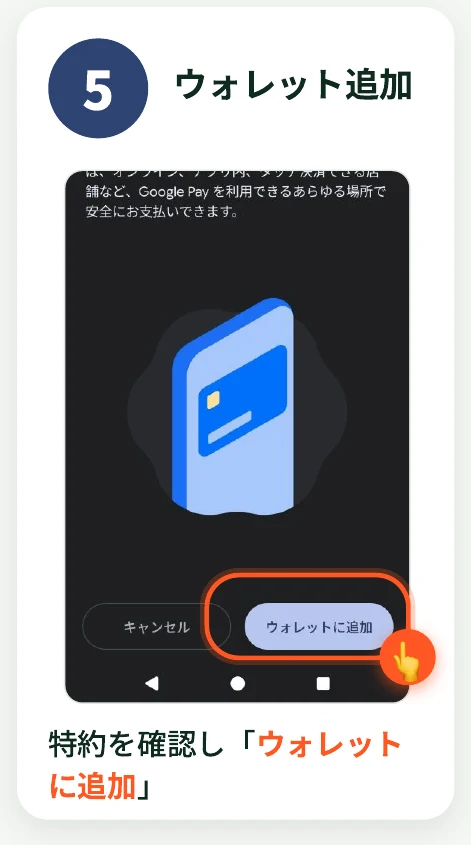
Google Payモバイル決済の特約を確認して進みます。公式の案内では「続行」と表記されていますが、画面によっては「ウォレットに追加」と表示されます。
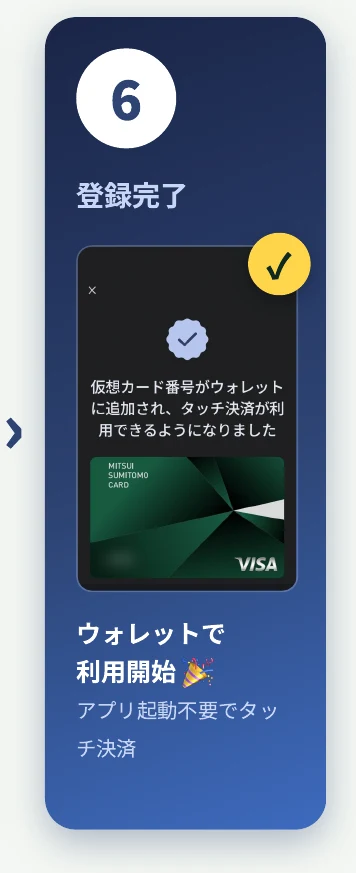
「Google Pay Visa」がデバイスに設定されれば完了です。必要に応じて「メインカードに設定」をタップしておきましょう。支払い時にGoogle ウォレットやVpassアプリを開く必要はありません。
iDも使いたい場合:Google ウォレット アプリから追加する
Google ウォレット アプリを開き「ウォレットに追加」→「クレジットカードやデビットカード」→「新しいクレジットカードかデビットカード」をタップします。
カメラで読み取るか手入力し、有効期限・セキュリティコード・氏名や住所を入力して「保存」、続けて「続行」をタップします。
規約を確認して「同意」、確認方法にテキストメッセージを選んで「続行」し、届いた6桁のコードを入力すれば完了です。
・Visaのタッチ決済は、画面ロックの解除が必要な場合があり、1万円を超える支払いは断られる場合があります。
・Wear OS(スマートウォッチ)のGoogle ウォレットにはVisaのタッチ決済を設定できません。
・1枚のカードにつき対応デバイス5台まで、設定してから5年間有効です。Visaは自動更新されますが、iDは再登録が必要です。
・Mastercardのカードは、Google PayでMastercardタッチ決済を設定・利用できません。
うまくいかないときの対処
三井住友カードの公式FAQで案内されている、主な原因と対処をまとめます。
| 症状 | 主な原因 | 対処 |
|---|---|---|
| Apple Payに設定できない | 支払いの遅れ、利用可能額0円、あんしん利用制限サービスの設定、対象外カード | 支払い状況・設定を確認し、ロック時は24時間以上あけて再度試す |
| Google PayでVisaを設定できない | NFCが無効、Google ウォレットから設定した、カードを選んでいない | NFCを有効にし、Vpassアプリでカードを選んで設定 |
| Google PayでiDを設定できない | 非対応端末、アプリが古い、登録回数の超過 | おサイフケータイアプリ6.1.5以上・Android 5.0以降を確認、日を空けて再試行 |
| SMSのコードが届かない | 登録電話番号の違い、受信拒否、SMS非対応SIM | 登録番号を確認・変更し、受信設定を見直す |
- 電話によるカード認証が必要と表示された場合は、画面の電話番号に連絡して認証を完了させます。
- ナンバーレスカードのセキュリティコードは、Vpassアプリで確認できます。
- Apple Payでタッチ決済が使えないときは、不正利用検知による一時的な利用制限や、店舗側の高額利用制限(1万円超)の可能性もあります。
※各FAQの内容は2026年10月時点の三井住友カード公式FAQにもとづきます。
ゴールド(NL)・プラチナプリファードでも同じ手順で設定できる
Vpassアプリからの設定の流れは、三井住友カードが発行する他のカードでも共通です。三井住友カード ゴールド(NL)や、ポイント還元を重視した三井住友カード プラチナプリファードを検討している方は、それぞれの記事で特典を確認してください。
スマホ決済の設定が終わったら、セブン-イレブンで還元を受ける手順や家族ポイントの登録もあわせて済ませておくと、還元を受けやすくなります。
まだカードがない方は三井住友カード(NL)から
年会費永年無料で、Apple Pay・Google Payに設定すれば対象のコンビニ・飲食店でスマホのタッチ決済による還元の対象になります(2026年10月時点)。
よくある質問
- Apple PayではiDとVisaのタッチ決済を別々に設定する必要がありますか?
-
公式サイトではApple Payの店舗利用として、iD・Visaのタッチ決済・Mastercardタッチ決済が案内されています。レジで「iDで」「クレジットで(タッチ決済で)」と伝えて使い分けます。7%還元の対象はタッチ決済側です。
- Google PayでiDとVisaのタッチ決済は両方設定できますか?
-
できます。Visaのタッチ決済はVpassアプリから、iDはGoogle ウォレット アプリから、それぞれ設定します。
- Mastercardの三井住友カード(NL)でもスマホ決済できますか?
-
Apple PayではMastercardタッチ決済が使えます。Google PayではMastercardタッチ決済は使えません(2026年10月時点)。
- 家族カードも設定できますか?
-
Apple Payに設定できます。設定前に本会員の承諾を得てください。本人認証はSMSを選べないため「電話発信で認証する」を使います。
- Google Payの設定は何台の端末まで、いつまで有効ですか?
-
1枚のカードにつきGoogle ウォレットに対応したデバイス5台まで設定でき、設定から5年間有効です。Visaは自動更新されますが、iDは再登録が必要です。
まとめ
三井住友カード(NL)は、Vpassアプリからの数ステップでApple Pay・Google Payに設定できます。対象のコンビニ・飲食店で還元を受けるには、iDではなくスマホのVisaのタッチ決済(Apple PayならMastercardタッチ決済も可)で支払うことが条件です。
- 事前にOSとVpassアプリを最新にする
- iPhoneはVpassアプリの「Apple Payをはじめる」から設定
- AndroidのVisaのタッチ決済はVpassアプリから、iDはGoogle ウォレットから
- レジでは「クレジットで」「タッチ決済で」と伝える
- うまくいかないときは公式FAQで原因を確認する